Beauty Secret
Cómo vender en el local
Todo pasa en el Punto de Venta de Tiendanube, en la compu del local. Cada venta descuenta la prenda del stock de la web en el momento, así no se vende dos veces.
Entrar
- En la compu del local, entrá a Tiendanube. En el menú de la izquierda tocá Punto de Venta y después Ir a Punto de Venta.
- Se abre la pantalla de venta. A la izquierda está el buscador de productos y a la derecha el carrito.
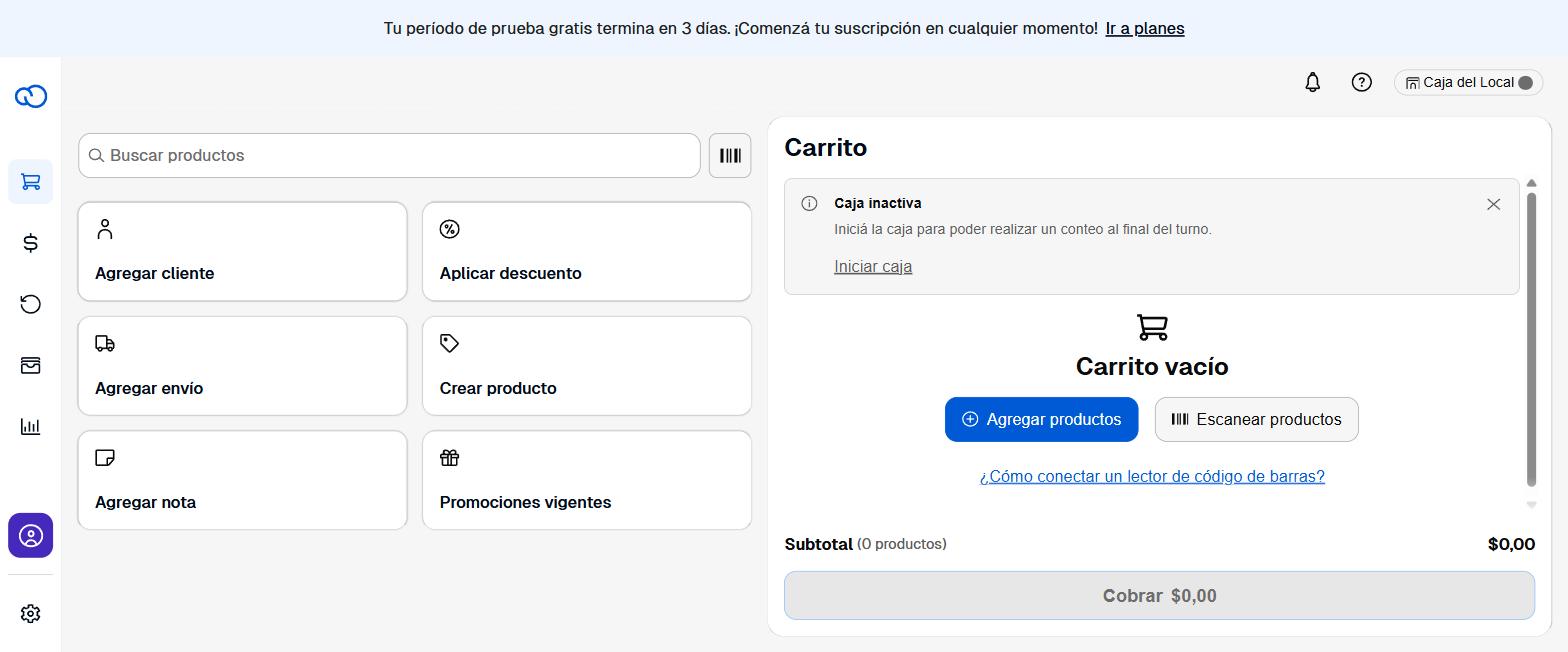
La pantalla de venta. Arriba a la derecha dice qué caja está en uso.
Abrir la caja
Una vez por día, antes de la primera venta.
- Contá la plata que hay en la caja al empezar el día.
- En el carrito tocá Iniciar caja (o en el menú de la izquierda, el ícono de la caja). Escribí cuánto efectivo contaste y tocá Guardar.
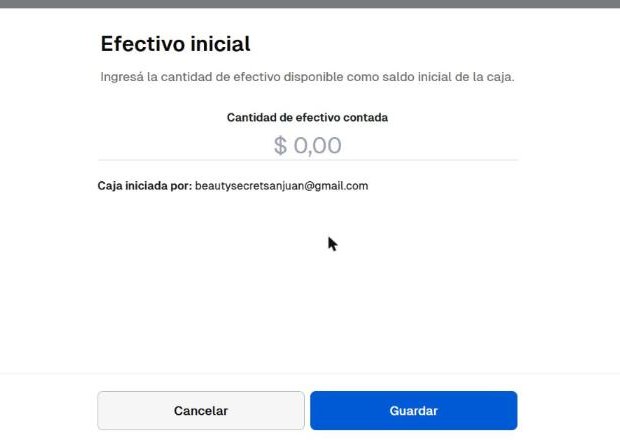
El efectivo con el que arranca el día. - Arriba a la derecha el círculo de "Caja del Local" se pone verde. Desde ahí, todo lo que se cobre se va sumando.
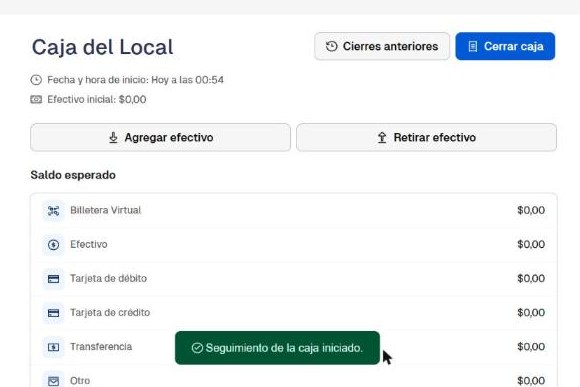
Con la caja abierta se ve cuánto tendría que haber, por cada medio de pago.
Si te olvidás de abrirla, se puede vender igual, pero ese día no hay control de caja. Por eso conviene abrirla siempre.
Vender
- Pasale el lector a la etiqueta de la prenda. Aparece sola en el carrito, con su talle y su color.
- Si la etiqueta no lee, tocá Buscar productos y escribí el nombre. Tocá el + del talle y color que se lleva.
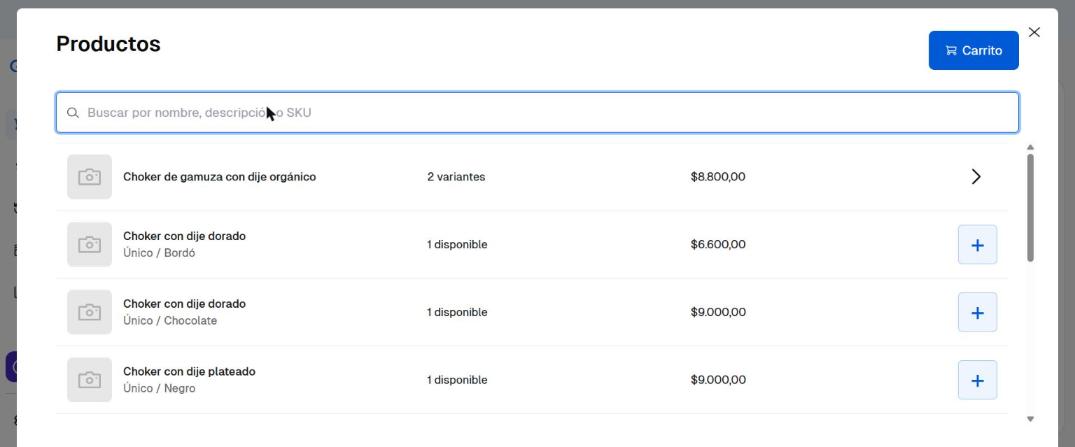
Buscar a mano: cada fila es un talle y color, con su stock y su precio. - Si se lleva dos iguales, subí la cantidad con el + del carrito. Para sacar una prenda, el tachito de esa fila.
- Arriba del carrito, en Origen, elegí Tienda física. Si el pedido llegó por WhatsApp o Instagram, elegí ese.
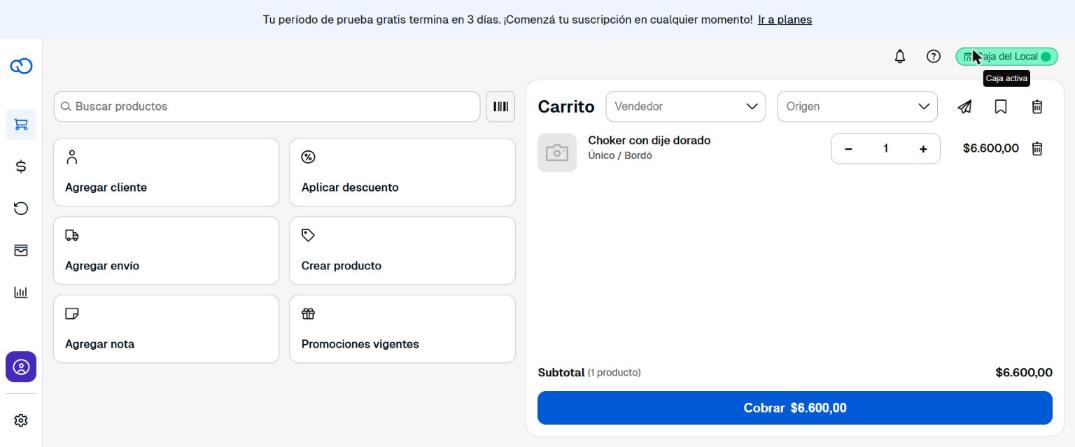
El carrito listo. En "Vendedor" va quien atendió, cuando la vendedora tenga su usuario. - Si la clienta quiere el comprobante por mail, tocá Agregar cliente y cargala con su nombre y mail. Si no, no hace falta.
- Tocá Cobrar.
Cobrar
Elegí cómo pagó la clienta. Recién cuando ya cobraste, tocá Registrar venta.
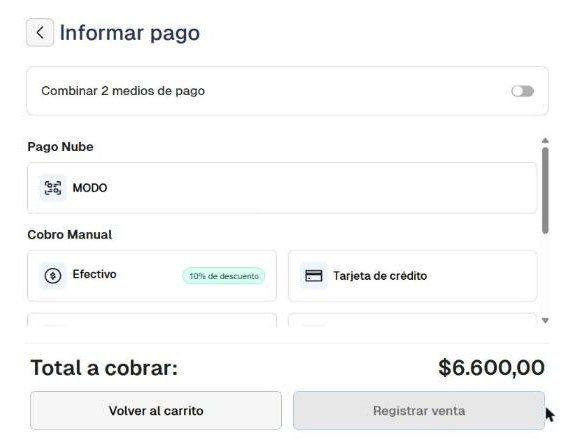
- Efectivo. El 10% de descuento se aplica solo: el total aparece tachado y abajo el precio con el descuento. Si te pagó con un billete más grande, tocá Otro valor, escribí cuánto te dio y la pantalla te dice el vuelto en "Cambio".
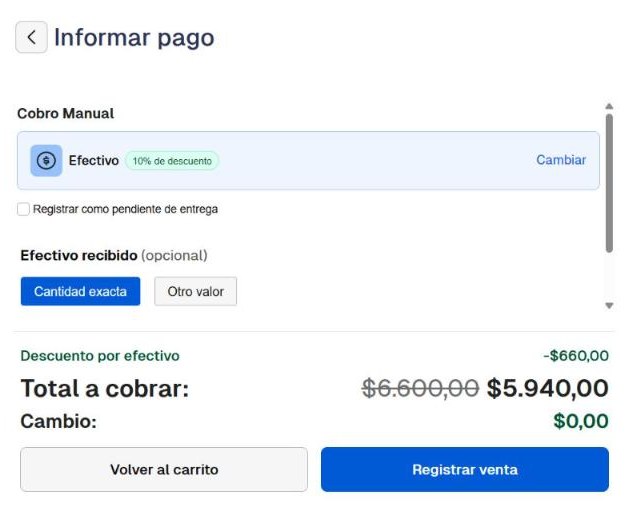
En efectivo, $6.600 pasa a $5.940. - Tarjeta de débito o de crédito. Cobrás en el Point de Mercado Pago, como siempre. Después, en la compu, elegís Tarjeta de débito o Tarjeta de crédito y cargás el número de operación que figura en el comprobante del Point. En crédito, también las cuotas.
- QR del Point. Si pagó escaneando el QR del Point, elegí Otro.
- Transferencia. Fijate que la plata haya llegado antes de entregar la prenda, y elegí Transferencia.
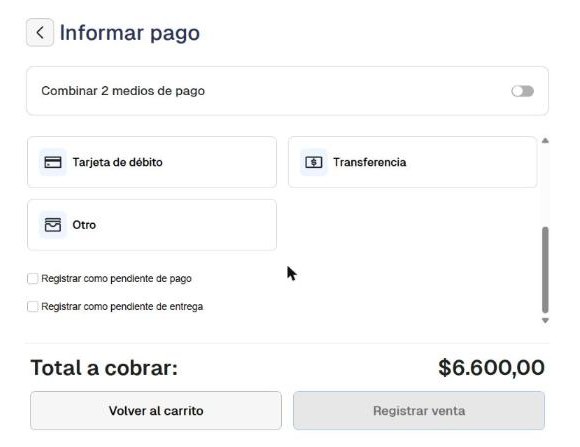
Bajando aparecen débito, transferencia y otro. - Tocá Registrar venta. La venta queda hecha y la prenda se descuenta del stock.
MODO, arriba de todo, es un QR que cobra por Pago Nube. Por ahora no lo usamos: los QR se cobran con el Point.
El ticket impreso queda para cuando conectemos la impresora en la compu del local.
Cambios
Solo indumentaria, dentro de los 7 días, sin uso y con la etiqueta puesta. No tienen cambio la lencería (con medias y soquetes), los bodies, los trajes de baño, los bóxers, los accesorios ni lo que está en SALE.
- En el menú de la izquierda tocá el ícono de Devoluciones y después Iniciar una devolución.
- Pasale el lector a la etiqueta de la prenda que trae la clienta, o buscala por nombre.
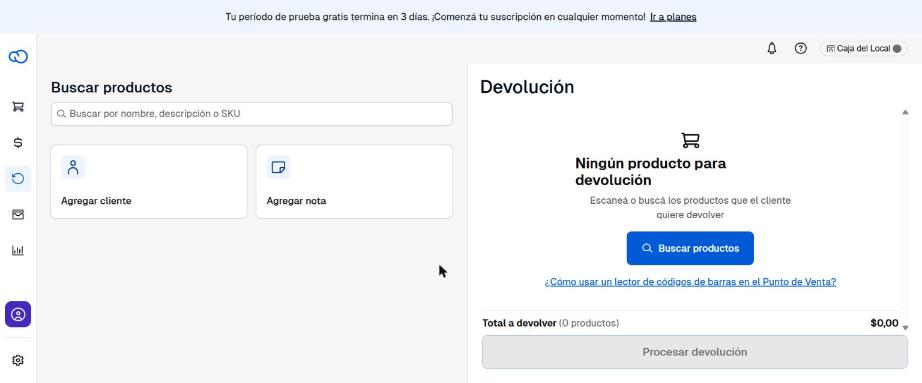
La devolución se arma con la prenda que vuelve, no hace falta buscar la venta original. - Tocá Procesar devolución y elegí qué le das: la devolución de la plata o un cupón para usar en la tienda.
- La prenda nueva se vende como una venta común. Si hay cupón, se aplica con Aplicar descuento, en la opción Cupón.
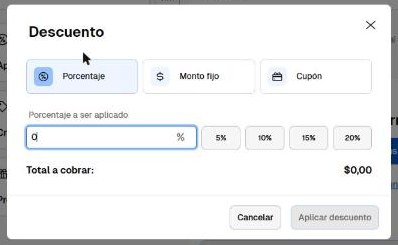
"Aplicar descuento" también sirve para un descuento puntual, en porcentaje o en pesos.
Si la prenda nueva sale más, se cobra la diferencia. Si sale menos, la diferencia queda como cupón. Si la prenda vino fallada o nos equivocamos nosotras, se cambia siempre, sea la prenda que sea.
Sacar o poner plata de la caja
Para que el cierre cierre: cada vez que entra o sale efectivo que no es una venta.
- Menú de la izquierda, ícono de la caja. Tocá Retirar efectivo (por ejemplo para pagar algo o llevar plata) o Agregar efectivo (por ejemplo cambio que trajiste).
- Escribí el monto y en Motivo para qué fue. Tocá Guardar.
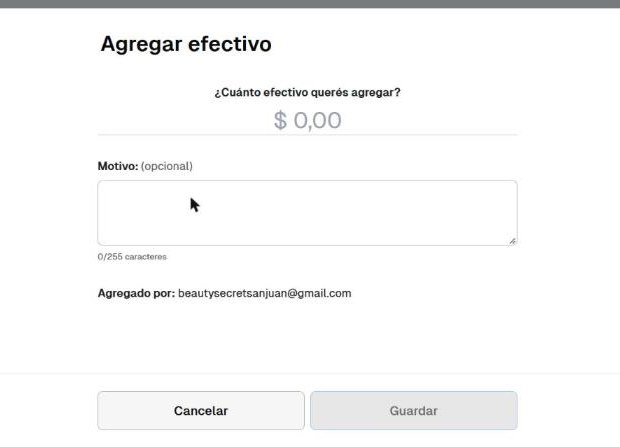
Queda registrado quién lo hizo, cuánto y para qué.
Cerrar la caja
Al final del día, antes de irte.
- Menú de la izquierda, ícono de la caja, botón Cerrar caja.
- Contá lo que hay de cada medio y escribilo: el efectivo que tenés en la mano y lo que cobraste con tarjeta, transferencia u otro. La pantalla compara con lo que tendría que haber y te muestra si hay diferencia. Tocá Continuar.
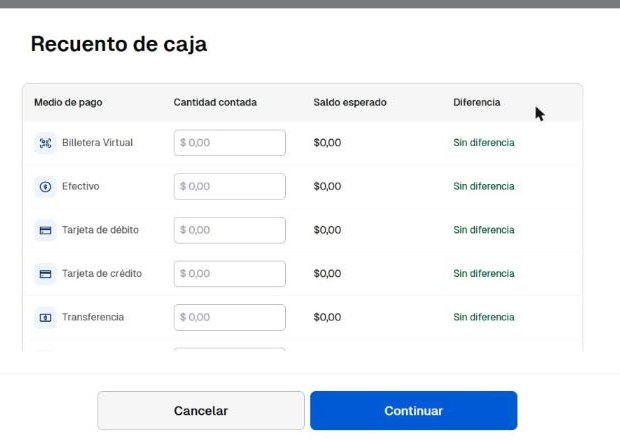
"Sin diferencia" quiere decir que cierra justo. - Escribí cuánto efectivo dejás en la caja para mañana. El resto figura como retirado. Tocá Registrar cierre.
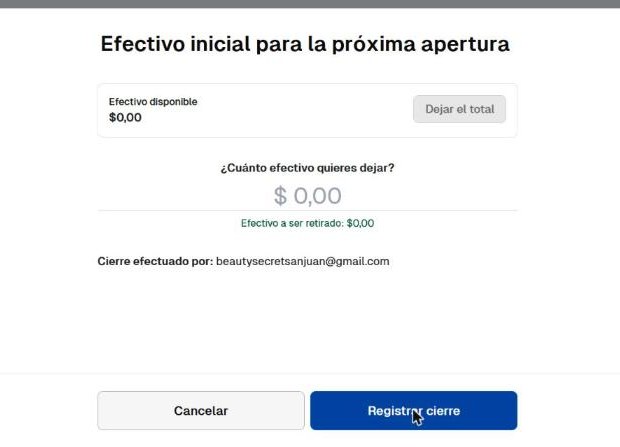
Lo que dejás acá es con lo que arranca la caja al día siguiente. - Aparece el resumen del día. Con Descargar te bajás una planilla con cada venta, cómo se cobró y quién la hizo.
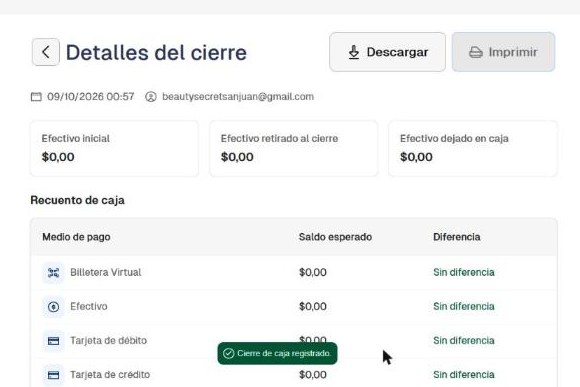
Todos los cierres quedan guardados en "Cierres anteriores".